

スマホで Meet Your Japan を使う
ホーム画面に追加すると、アイコンをタップするだけでアプリのように全画面で開きます。
ホーム画面に追加する理由
追加すると全画面で開き、ブラウザのツールバーやタブに埋もれません。外出先でもワンタップで予約内容やメッセージに戻れます。
ご利用には通信が必要です
ホーム画面への追加は「サイトをアプリのアイコンにする」だけで、内容の表示には通信が必要です。オフラインでの閲覧には現在対応していません。
iPhone / iPad(Safari)
Safari にはインストールボタンがなく、「共有」から手動で追加します。
- 01
Safari で Meet Your Japan を開く
アプリ内ブラウザではなく Safari で開いてください。SNS から開いた場合は、先に「Safari で開く」を選びます。
- 02
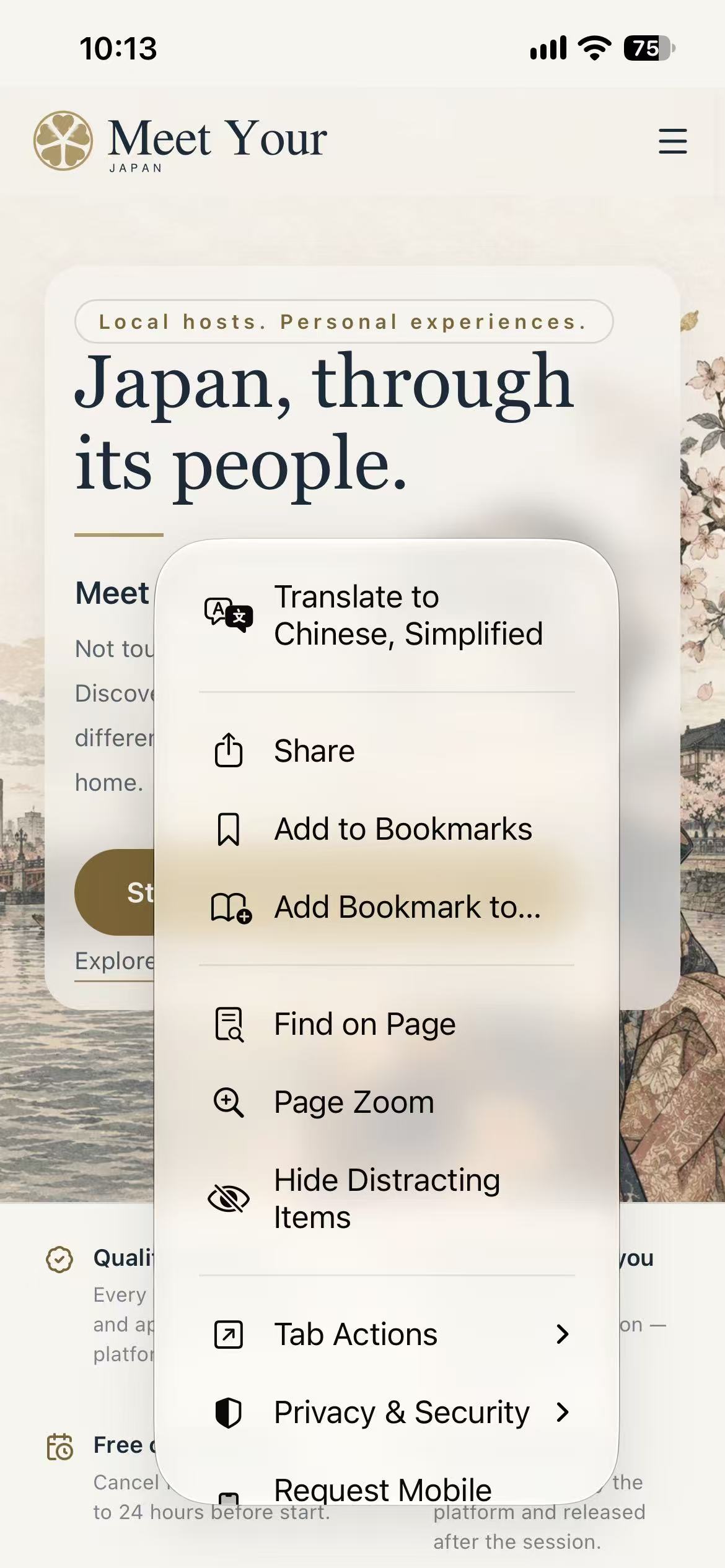
画面下の「共有」ボタンをタップ
画面下中央にある、四角に上向き矢印のアイコンです(iPad は画面上部)。
- 03
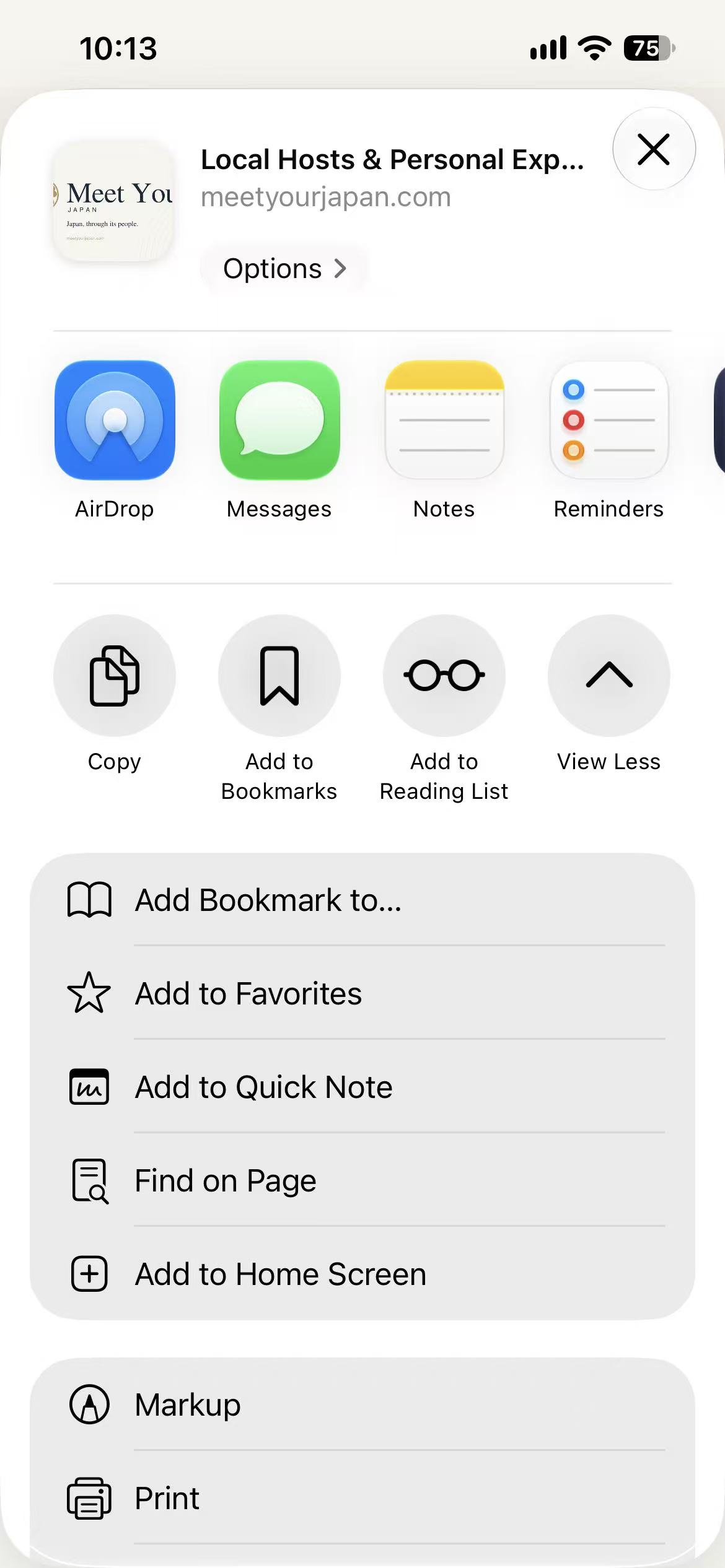
「ホーム画面に追加」を選ぶ
共有メニューを下にスクロールし、「ホーム画面に追加」をタップします。
- 04
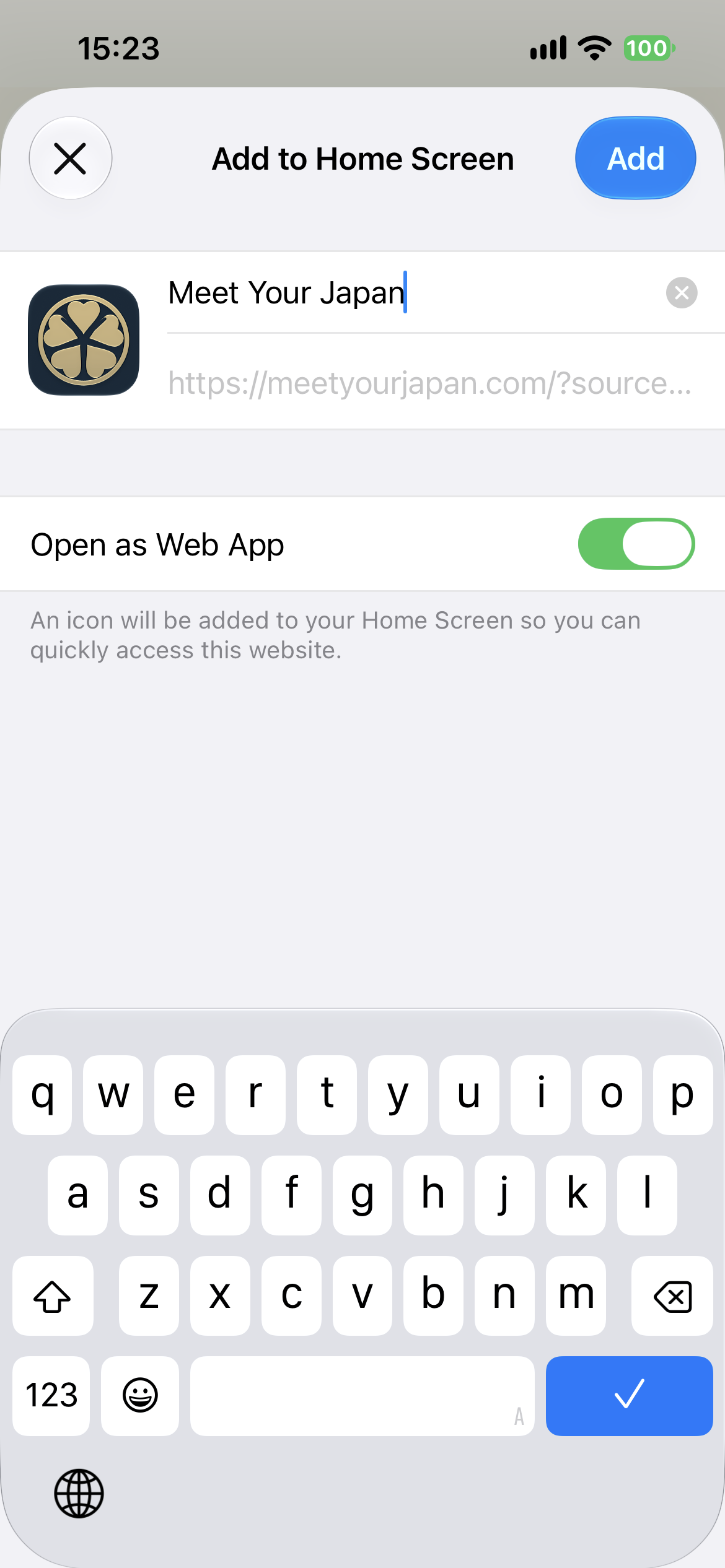
「追加」で完了
名前は変更できます(例:「日本」)。右上の「追加」を押すと、ホーム画面にアイコンが現れます。
Android(Chrome)
Chrome は初回アクセス時におすすめを表示することがあります。
- 01
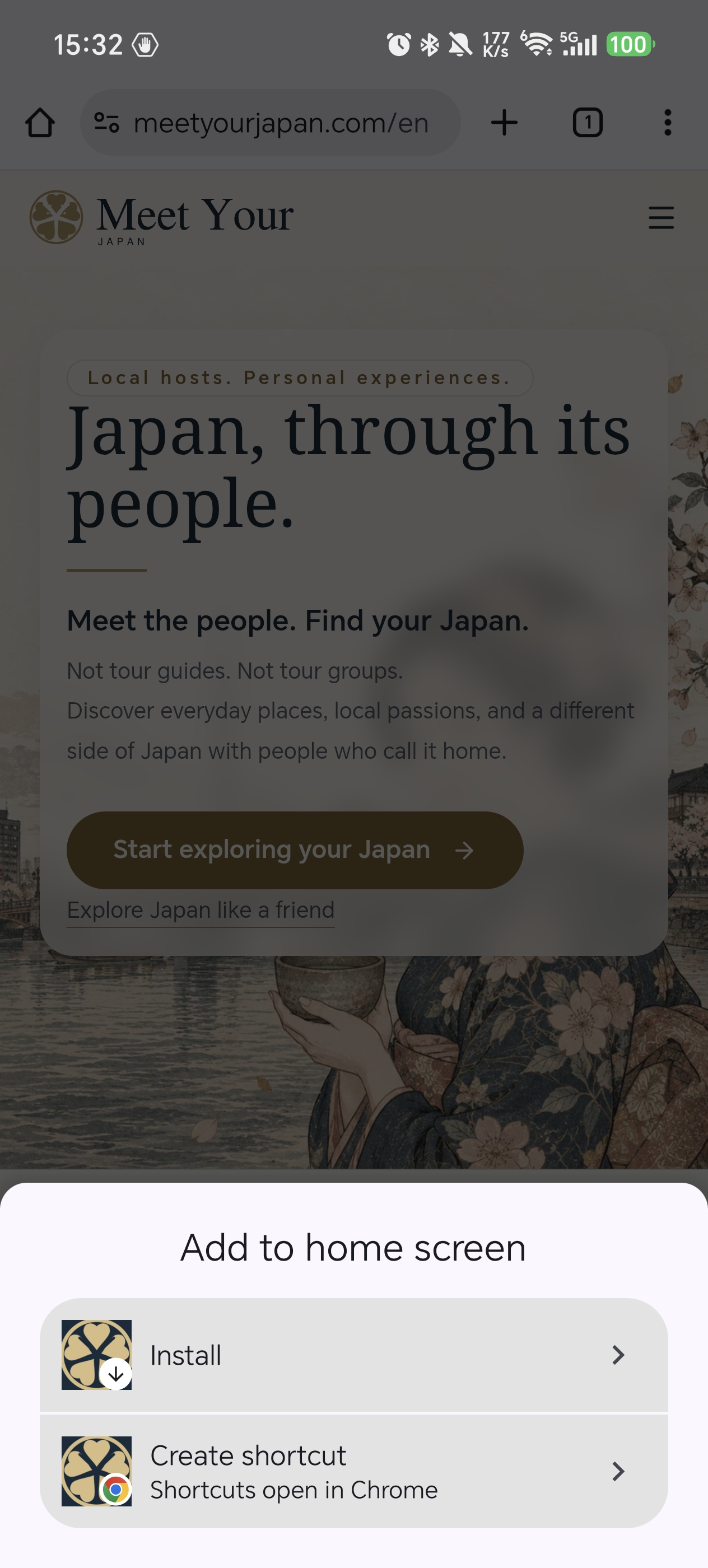
案内が表示されたら「インストール」
画面下に「ホーム画面に追加」の案内が出たら、そのままインストールを選びます。
- 02
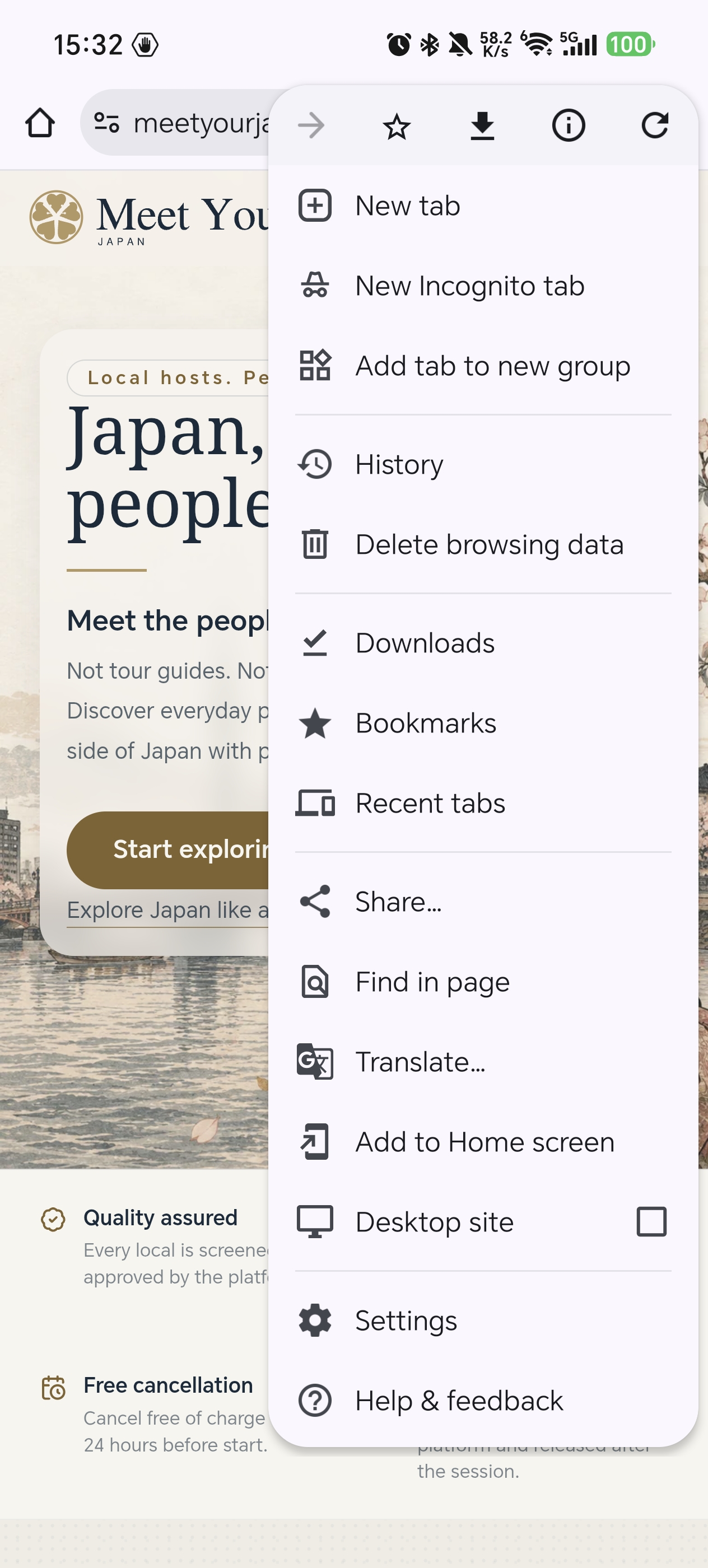
表示されない場合は右上のメニューから
Chrome 右上の「⋮」→「ホーム画面に追加」または「アプリをインストール」を選びます。
- 03
確認してホーム画面へ
画面の指示に従って確認すると、ホーム画面またはアプリ一覧にアイコンが追加されます。
パソコン(Chrome / Edge)
アドレスバー右側にインストールのアイコンが表示されたら、クリックすると独立したウィンドウのアプリとして使えます。
削除したいとき
ホーム画面のアイコンを長押し →「削除」で消せます。アカウント・予約・メッセージには影響しません。